Скачайте настольный Happ
Откройте последнюю версию в официальном репозитории Happ-proxy. В списке Assets выберите установщик для Windows и архитектуры вашего компьютера. Не используйте сборки из случайных архивов и рекламных ссылок.
Передайте подписку из браузера в приложение
Держите установленный Happ и кабинет на одном компьютере.
- Войдите в WW.pro и откройте настройку VPN: активная подписка → Windows → Happ.
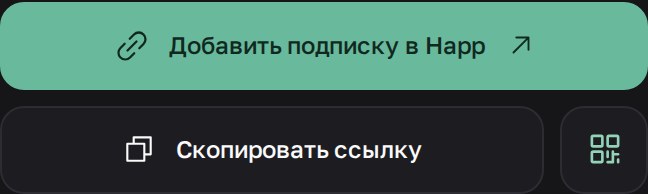
- Нажмите «Добавить подписку в Happ». Разрешите браузеру открыть приложение и подтвердите добавление.
- В Happ выберите сервер и включите подключение. Если системе потребуется разрешение для сетевого компонента, проверьте, что запрос относится к установленному Happ.
- Откройте нужный сайт. Если работает только браузер, проверьте выбранный режим подключения в клиенте и настройки приложения, которому нужен доступ.
Ручной импорт и повтор копирования
Для нового устройства выберите один способ: «Добавить подписку в Happ», «Скопировать ссылку» или QR-код. Все три действия резервируют место. Для ручного импорта сначала скопируйте ссылку, затем откройте Happ и добавьте подписку из буфера обмена.
Если кабинет сообщает, что ссылка создана, но передать её не удалось, используйте появившуюся кнопку «Скопировать готовую ссылку». Она повторяет копирование уже созданной ссылки без нового места. Не нажимайте основную кнопку добавления повторно ради той же операции.
Если приложение не открылось, а кнопки готовой ссылки нет, сначала проверьте существующую подписку в Happ и список устройств в кабинете. Не создавайте места серией попыток; при неясном состоянии обратитесь в поддержку.
Ссылка и QR-код дают доступ к вашей подписке. Не публикуйте их в отзывах, переписке с посторонними или открытых скриншотах.

Если соединение не запускается
Временно выключите другой VPN-клиент и повторите подключение. Проверьте, что подписка активна и список серверов обновлён. Не отключайте защиту Windows целиком ради установки.
Для обращения в поддержку достаточно версии Windows, версии Happ, времени сбоя и текста ошибки без ссылки подписки.
Телефон и компьютер — в одном аккаунте
В базовую подписку входят 2 устройства. Постоянный бонус аккаунта может увеличить бесплатную базу до 3. Дополнительные места оплачиваются отдельно; всего можно выбрать до 10 устройств.
Если свободных мест нет, откройте список устройств: можно отключить старое устройство или докупить место. Повторный импорт готовой ссылки не требует отдельного аккаунта.
Вопросы и ответы
Подписка телефона подходит для компьютера?
Да. В аккаунте можно использовать одну подписку на разных устройствах в пределах доступных мест. Для компьютера добавьте отдельное устройство в настройке VPN.
Нужен отдельный аккаунт для каждого устройства?
Нет. Выбирайте устройства в одном кабинете. Количество одновременно доступных мест определяется вашей подпиской и бонусами аккаунта.
Сколько стоит подписка?
Базовый доступ на 30 дней стоит 99 ₽. Срок, дополнительные места и трафик выбираются в кабинете; итоговая сумма показывается перед оплатой.
Дальше по теме
Нужна помощь с вашим подключением? Поддержка WW.pro в Telegram