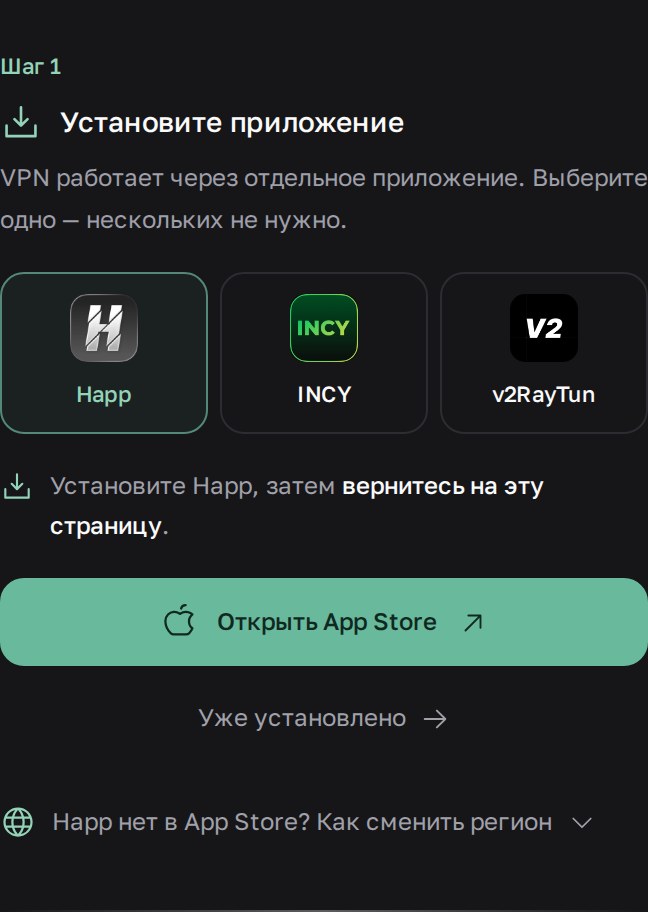
Установите Happ из App Store
Откройте карточку Happ — Proxy Utility. Доступность приложения зависит от страны вашего App Store. В кабинете также предложены INCY и v2RayTun: достаточно установить один совместимый клиент.
Добавьте подписку и включите VPN
Выполните эти шаги на том iPhone или iPad, который хотите подключить.
- Войдите в кабинет WW.pro и откройте настройку VPN. Выберите активную подписку и устройство Apple.
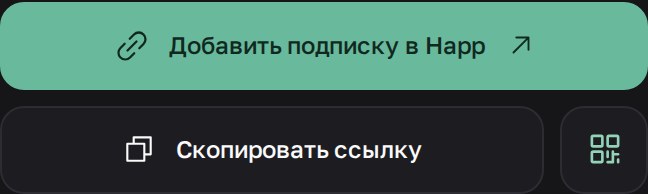
- Выберите Happ и нажмите «Добавить подписку в Happ». Подтвердите открытие приложения и импорт.
- В Happ выберите сервер и нажмите подключение. Подтвердите системный запрос на добавление VPN-конфигурации.
- Дождитесь статуса «Подключено» в Happ и проверьте нужный сайт или приложение. Само добавление подписки ещё не включает VPN.
Ручной импорт и повтор копирования
Для нового устройства выберите один способ: «Добавить подписку в Happ», «Скопировать ссылку» или QR-код. Все три действия резервируют место. Для ручного импорта сначала скопируйте ссылку, затем откройте Happ и добавьте подписку из буфера обмена.
Если кабинет сообщает, что ссылка создана, но передать её не удалось, используйте появившуюся кнопку «Скопировать готовую ссылку». Она повторяет копирование уже созданной ссылки без нового места. Не нажимайте основную кнопку добавления повторно ради той же операции.
Если приложение не открылось, а кнопки готовой ссылки нет, сначала проверьте существующую подписку в Happ и список устройств в кабинете. Не создавайте места серией попыток; при неясном состоянии обратитесь в поддержку.
Ссылка и QR-код дают доступ к вашей подписке. Не публикуйте их в отзывах, переписке с посторонними или открытых скриншотах.

Happ недоступен в вашем App Store
Проверьте страну магазина в настройках Аккаунта Apple. Перед её сменой ознакомьтесь с условиями Apple: могут потребоваться завершение подписок и использование остатка средств. Если менять регион неудобно, выберите доступный совместимый клиент в кабинете или обратитесь в поддержку.
Телефон и компьютер — в одном аккаунте
В базовую подписку входят 2 устройства. Постоянный бонус аккаунта может увеличить бесплатную базу до 3. Дополнительные места оплачиваются отдельно; всего можно выбрать до 10 устройств.
Если свободных мест нет, откройте список устройств: можно отключить старое устройство или докупить место. Повторный импорт готовой ссылки не требует отдельного аккаунта.
Вопросы и ответы
Нужно ли постоянно держать кабинет открытым?
После импорта VPN включается в клиенте. Кабинет нужен для управления сроком, устройствами и подписками; держать его открытым для подключения не требуется.
Нужен отдельный аккаунт для каждого устройства?
Нет. Выбирайте устройства в одном кабинете. Количество одновременно доступных мест определяется вашей подпиской и бонусами аккаунта.
Сколько стоит подписка?
Базовый доступ на 30 дней стоит 99 ₽. Срок, дополнительные места и трафик выбираются в кабинете; итоговая сумма показывается перед оплатой.
Дальше по теме
Нужна помощь с вашим подключением? Поддержка WW.pro в Telegram